

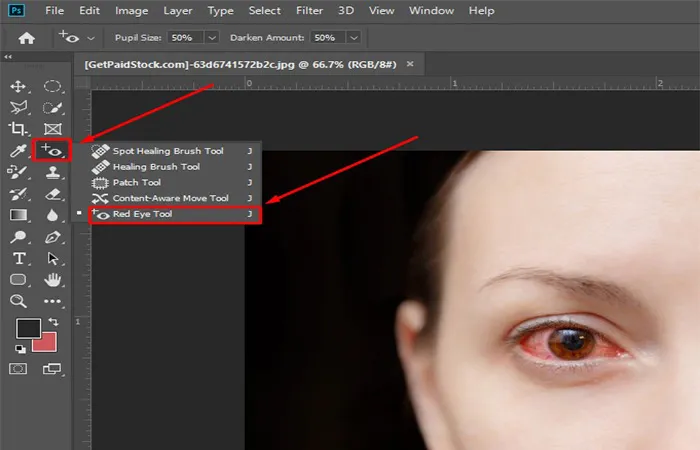
آموزش برطرف کردن قرمزی چشم در فتوشاپ

وقتی از فلاش دوربین در محیطهای تاریک استفاده میکنید، گاهی اوقات قرمزی چشم را در عکسهای پرتره مشاهده میکنید. این مشکل به دلیل انعکاس نور فلاش از رگهای خونی داخل چشم ایجاد میشود. خوشبختانه با استفاده از ابزار Red Eye Tool در فتوشاپ میتوان به راحتی این مشکل را برطرف کرد. پس در ادامه با آموزش مرحله به مرحله برطرف کردن قرمزی چشم در فتوشاپ همراه ژیوانو باشید.
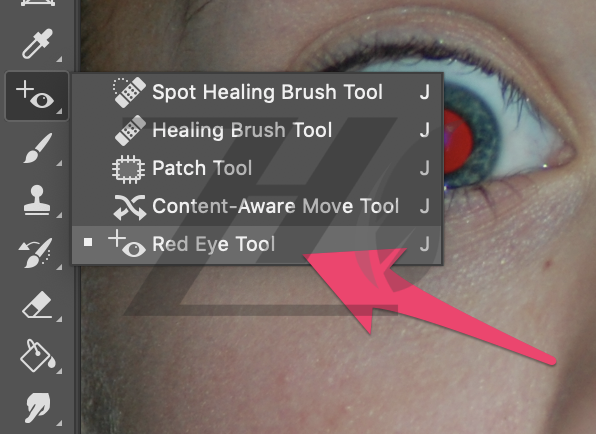
مراحل برطرف کردن قرمزی چشم در فتوشاپ
برای برطرف کردن قرمزی چشم و روتوش عکس در فتوشاپ، مراحل زیر را دنبال کنید:
- عکس مورد نظر را در فتوشاپ باز کنید.
- از ابزار Red Eye Tool در پنل ابزارهای رتوش استفاده کنید.
- اندازه قلم این ابزار را با توجه به اندازه چشمهای سوژه تنظیم کنید.
- روی قرمزی چشم کلیک و بکشید تا با رنگ سفید پر شود.
- مراحل 3 و 4 را برای چشم دیگر نیز تکرار کنید.
استفاده از ابزار Clone Stamp Tool
اگر قرمزی چشم در عکس بسیار شدید باشد، ممکن است ابزار Red Eye Tool نتواند آن را به طور کامل برطرف کند. در این حالت، میتوانید از ابزار Clone Stamp Tool استفاده کنید.
برای استفاده از ابزار Clone Stamp Tool، مراحل زیر را دنبال کنید:
- ابزار Clone Stamp Tool را از پنل ابزارها انتخاب کنید.
- از یک قسمت از تصویر که دارای رنگ سفید طبیعی است، نمونه بگیرید.
- روی قرمزی چشم کلیک و بکشید تا با رنگ سفید جایگزین شود.
استفاده از ابزار Dodge Tool یا Burn Tool
برای اینکه چشمهای سوژه پس از برطرف کردن قرمزی، طبیعیتر به نظر برسند، میتوانید از ابزار Dodge Tool یا Burn Tool برای تنظیم روشنایی و کنتراست آنها استفاده کنید.
برای استفاده از ابزار Dodge Tool، مراحل زیر را دنبال کنید:
- ابزار Dodge Tool را از پنل ابزارها انتخاب کنید.
- مقدار Exposure را روی 10 تا 20 درصد تنظیم کنید.
- روی چشمها کلیک و بکشید تا روشنتر شوند.
برای استفاده از ابزار Burn Tool، مراحل زیر را دنبال کنید:
- ابزار Burn Tool را از پنل ابزارها انتخاب کنید.
- مقدار Exposure را روی 10 تا 20 درصد تنظیم کنید.
- روی چشمها کلیک و بکشید تا تیرهتر شوند.
نظرات
نوشته های ترند
مشاهده همهآموزش کار با ابزار Curves
کاور هایلایت اینستاگرام و معرفی طرحهای مختلف
بالا بردن کیفیت تصاویر با استفاده از فتوشاپ
آموزش روتوش عکس در فتوشاپ
معرفی 5 ابزار آنلاین انتخاب پالت رنگی
آموزش اضافه کردن پترن به فتوشاپ
ابزار Blur در فتوشاپ
طرح های رایگان
مشاهده همه-
 وکتور طرح میوه انبه خورد شده
 -
 مجموعه 4 عددی وکتور میوه جات مختلف با پس زمینه رنگ روشن
 -
 فایل لایه باز دعای روز چهاردهم ماه مبارک رمضان
 -
 مجموعه وکتور طرح حیوانات متفاوت رنگ مشکی
 -
 مجموعه 9 عددی آیکون برگ درختان مختلف
 -
 فایل لایه باز تصویر لیف حمام با پس زمینه شفاف
 -
 لوگو لوازم خانگی بوش
 -
 وکتور جعبه برش خورده با طرح کریسمس گوزن شمالی


دیدگاهتان را بنویسید