

آموزش کار با ابزار Curves

ابزار Curves یکی از قدرتمندترین ابزارهای ویرایش رنگ در فتوشاپ است که به شما امکان میدهد تا منحنیهای رنگ تصویر خود را تغییر دهید. این ابزار به شما کنترل دقیقتری نسبت به ابزارهای دیگر ویرایش رنگ میدهد.
برای استفاده از ابزار Curves، ابتدا لایه تصویر خود را انتخاب کنید و سپس ابزار Curves را انتخاب کنید. سپس، در پنجره Curves، میتوانید منحنیهای رنگ تصویر خود را با استفاده از ماوس تغییر دهید.
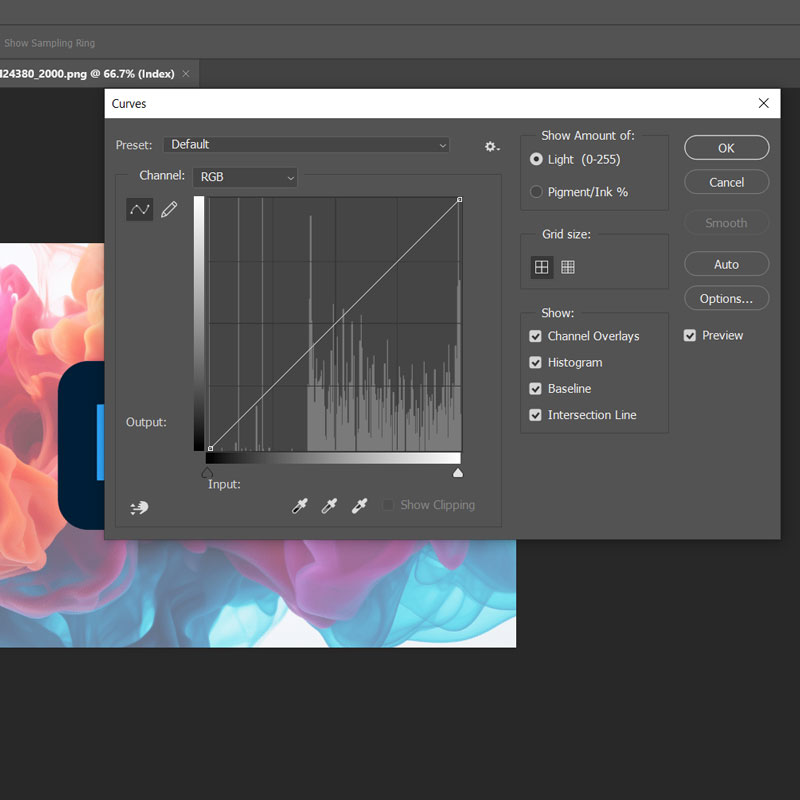
معرفی پنجره curves
پنجره Curves شامل دو منحنی است:
- منحنی RGB منحنی رنگهای قرمز، سبز، و آبی را کنترل میکند.
- منحنی CMY منحنی رنگهای سرخابی، زرد، و آبی را کنترل میکند.
هر نقطه روی منحنی نشاندهنده میزان تغییر رنگ در آن نقطه است. برای مثال، اگر یک نقطه را به سمت بالا حرکت دهید، رنگهای آن نقطه روشنتر میشوند. اگر یک نقطه را به سمت پایین حرکت دهید، رنگهای آن نقطه تیرهتر میشوند.
نمودار ابزار Curves
نمودار ابزار Curves یک نمودار خطی است که در آن محور افقی مقادیر ورودی تصویر و محور عمودی مقادیر خروجی تصویر را نشان میدهد. مقادیر ورودی از 0 (سیاه کامل) تا 255 (سفید کامل) متغیر هستند. مقادیر خروجی نیز از 0 (سیاه کامل) تا 255 (سفید کامل) متغیر هستند.
با حرکت دادن نقاط روی نمودار، میتوانید مقادیر خروجی را برای هر مقدار ورودی تغییر دهید. هر چه نقطهای را بیشتر به سمت بالا حرکت دهید، مقدار خروجی آن بیشتر میشود و رنگهای مربوطه روشنتر میشوند. هر چه نقطهای را بیشتر به سمت پایین حرکت دهید، مقدار خروجی آن کمتر میشود و رنگهای مربوطه تیرهتر میشوند.
تنظیمات ابزار Curves
ابزار Curves دارای چندین تنظیم است که میتوانید از آنها برای کنترل نحوه اعمال تغییرات روی تصویر استفاده کنید. این تنظیمات عبارتند از:
- Channel: این تنظیم مشخص میکند که منحنی برای کدام کانال رنگ اعمال شود. گزینههای موجود عبارتند از RGB، CMYK، و Grayscale.
- Auto: این تنظیم به فتوشاپ دستور میدهد تا منحنی را به طور خودکار تنظیم کند تا کنتراست تصویر را بهبود بخشد.
- Preset: این تنظیم مجموعهای از تنظیمات از پیش تعیینشده را ارائه میدهد که میتوانید از آنها برای اعمال تغییرات سریع روی تصویر استفاده کنید.
- Show: این تنظیم مشخص میکند که آیا منحنی در پنجره Curves نمایش داده شود یا خیر.
نحوه استفاده از ابزار curves در فتوشاپ
برای استفاده از ابزار Curves، ابتدا تصویری را که میخواهید روی آن کار کنید، باز کنید. سپس از منوی Image، گزینه Adjustments و سپس Curves را انتخاب کنید. پنجره Curves باز میشود.
در پنجره Curves، یک نمودار با دو محور افقی و عمودی مشاهده میکنید. محور افقی، مقادیر ورودی تصویر را نشان میدهد. محور عمودی، مقادیر خروجی تصویر را نشان میدهد.
برای تغییر منحنی، روی نقاط آن کلیک کنید و آنها را به سمت بالا یا پایین بکشید. هر چه نقطهای را بیشتر به سمت بالا بکشید، روشنتر میشود و هر چه آن را بیشتر به سمت پایین بکشید، تیرهتر میشود.
برای افزودن نقطه جدید به منحنی، روی نمودار کلیک کنید و سپس کلید Ctrl را نگه دارید و کلیک کنید. برای حذف نقطه از منحنی، روی آن کلیک کنید و سپس کلید Delete را فشار دهید.
برای اعمال تغییرات، روی دکمه OK کلیک کنید.
نظرات
نوشته های ترند
مشاهده همهرمزگذاری یک فایل خروجی از فتوشاپ
منوی Image در فتوشاپ
آموزش افزودن پس زمینه به متن در فتوشاپ
آموزش ریست کردن تنظیمات فتوشاپ
استیکر و فایلهای گرافیکی روز ولنتاین
آموزش کج نوشتن متن در فتوشاپ
ترمیم قسمتهای آسیبدیده عکس در فتوشاپ
طرح های رایگان
مشاهده همه-

 فایل لایه باز موکاپ کاور برس مو
 -
 لوگو حمل و نقل هواپیمایی جمهوری اسلامی ایران
 -
 فایل لایه باز مجموعه 6 عددی درخت های مختلف به سبک سه بعدی
 -
 آیکون مجموعه میوه جات مختلف
 -
 فایل لایه باز بنر افقی یا مظهر العجایب یا مرتضی علی (ع)
 -
 وکتور تصویر کارتونی بشقاب غذا خوری
 -
 لوگو شرکت تک ماکارون
 -
 وکتور طرح میوه سیب با پس زمینه رنگ سفید


دیدگاهتان را بنویسید