

آموزش ریست کردن تنظیمات فتوشاپ

گاهی اوقات ممکن است در حین کار با فتوشاپ، تنظیماتی را به طور تصادفی تغییر دهید که منجر به بروز مشکلاتی در عملکرد نرم افزار شود. در چنین شرایطی، بهترین راه حل ریست کردن تنظیمات فتوشاپ به حالت اولیه است.
در این مقاله، روشهای مختلف ریست کردن تنظیمات فتوشاپ را به شما آموزش خواهیم داد.
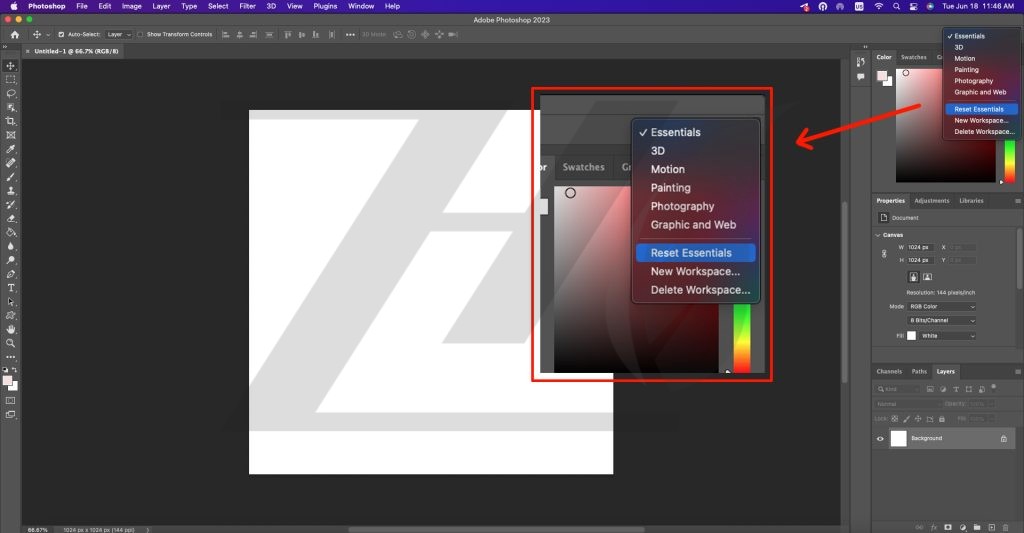
۱. ریست کردن فتوشاپ با استفاده از گزینه Reset Essentials
- در نوار بالای نرم افزار فتوشاپ روی گزینه Workspace کلیک کنید.
- از منوی باز شده، گزینه Reset Essentials را انتخاب کنید.
- در این حال تمامی تنظیمات فتوشاپ به حالت اولیه برمیگردد.
۲. ریست کردن تنظیمات از طریق منوی Preferences
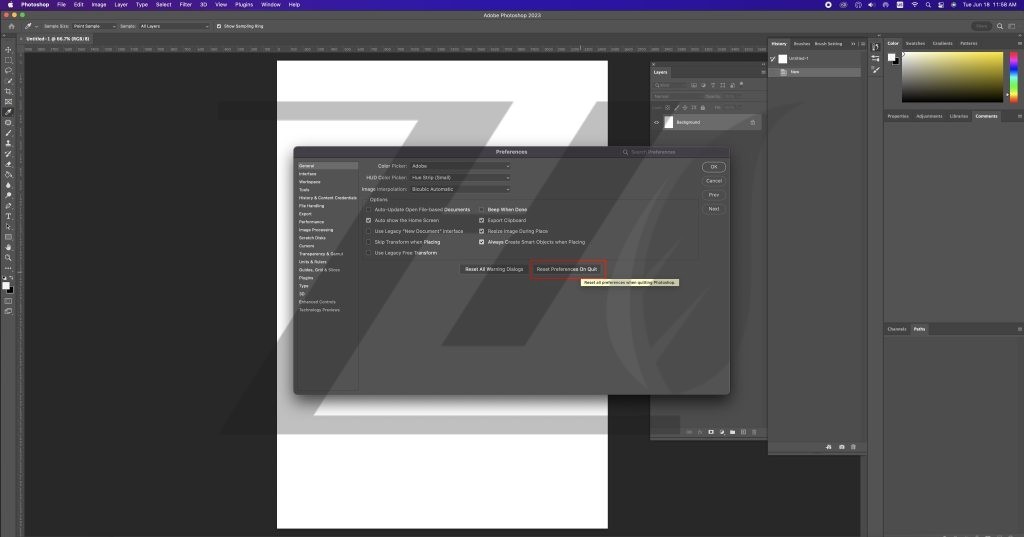
- به مسیر Edit > Preferences یا ctrl+k بروید.
- در پنجره Preferences، در سمت چپ صفحه، بر روی General کلیک کنید.
- در این مرحله یک پنجره جدید باز میشود. در پایین صفحه، بر روی دکمه Reset Preferences On Quit کلیک کنید.
- پس از اتمام فرآیند ریست شدن تنظیمات فتوشاپ, یکبار نرم افزار فتوشاپ را بسته و مجدد باز کنید.
3. ریست کردن تنظیمات فتوشاپ با استفاده از کلیدهای ترکیبی
- این روش مناسب زمانی است که نرم افزار فتوشاپ شما خراب شده و به درستی کار نمیکند.
- در این روش هنگام راه اندازی فتوشاپ، کلیدهای Ctrl + Alt + Shift را به طور همزمان فشار دهید.
- در پنجره باز شده، بر روی دکمه Yes کلیک کنید تا تنظمات فتوشاپ به حالت اولیه خود برگردد.
نظرات
نوشته های ترند
مشاهده همهآموزش حذف قسمتی از تصویر در فتوشاپ
21 دسامبر 2023
آموزش کار با ابزار Spot Healing Brush
28 دسامبر 2023
ابزار Rotate در فتوشاپ
24 اکتبر 2023
آمادهسازی تصاویر برای وب با فتوشاپ
25 اکتبر 2023
ابزار Burn tool در فتوشاپ
24 اکتبر 2023
اصلاح تار شدن عکس ها با فتوشاپ
05 دسامبر 2023
منوی Layer در فتوشاپ
07 نوامبر 2023
طرح های رایگان
مشاهده همه-

 مجموعه آیکون طرح لوازم خانگی سبک کارتونی با پس زمینه سفید
-
 وکتور طرح میوه پرتقال با پس زمینه رنگ زرد
-
 فایل لایه باز دعای روز دهم ماه مبارک رمضان
-
 فایل لایه باز مجموعه 6 عددی درخت های مختلف به سبک سه بعدی
-
 مجموعه وکتور طرح دستکاه های هوشمند
-
 تصویر پس زمینه الگوی برگ پاییزی
-
 فایل لایه باز دعای روز نوزدهم ماه مبارک رمضان
-
 وکتور شخصیت کارتونی عصبانی طرح میوه انگور با پس زمینه رنگ روشن

دیدگاهتان را بنویسید