

آموزش ریست کردن تنظیمات فتوشاپ

گاهی اوقات ممکن است در حین کار با فتوشاپ، تنظیماتی را به طور تصادفی تغییر دهید که منجر به بروز مشکلاتی در عملکرد نرم افزار شود. در چنین شرایطی، بهترین راه حل ریست کردن تنظیمات فتوشاپ به حالت اولیه است.
در این مقاله، روشهای مختلف ریست کردن تنظیمات فتوشاپ را به شما آموزش خواهیم داد.
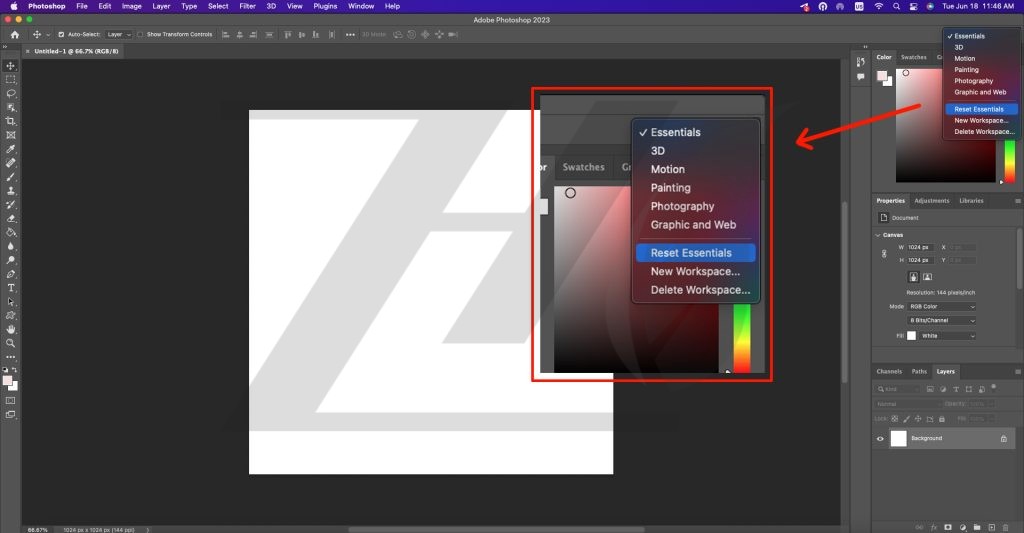
۱. ریست کردن فتوشاپ با استفاده از گزینه Reset Essentials
- در نوار بالای نرم افزار فتوشاپ روی گزینه Workspace کلیک کنید.
- از منوی باز شده، گزینه Reset Essentials را انتخاب کنید.
- در این حال تمامی تنظیمات فتوشاپ به حالت اولیه برمیگردد.
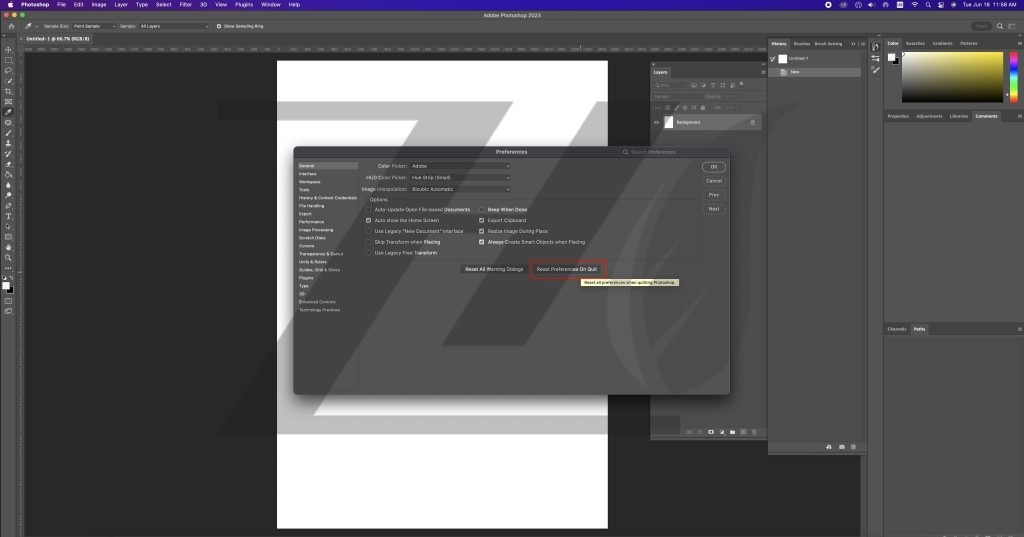
۲. ریست کردن تنظیمات از طریق منوی Preferences
- به مسیر Edit > Preferences یا ctrl+k بروید.
- در پنجره Preferences، در سمت چپ صفحه، بر روی General کلیک کنید.
- در این مرحله یک پنجره جدید باز میشود. در پایین صفحه، بر روی دکمه Reset Preferences On Quit کلیک کنید.
- پس از اتمام فرآیند ریست شدن تنظیمات فتوشاپ, یکبار نرم افزار فتوشاپ را بسته و مجدد باز کنید.
3. ریست کردن تنظیمات فتوشاپ با استفاده از کلیدهای ترکیبی
- این روش مناسب زمانی است که نرم افزار فتوشاپ شما خراب شده و به درستی کار نمیکند.
- در این روش هنگام راه اندازی فتوشاپ، کلیدهای Ctrl + Alt + Shift را به طور همزمان فشار دهید.
- در پنجره باز شده، بر روی دکمه Yes کلیک کنید تا تنظمات فتوشاپ به حالت اولیه خود برگردد.
نظرات
نوشته های ترند
مشاهده همهآموزش کم کردن حجم عکس با فتوشاپ
06 دسامبر 2023
منوی Edit در فتوشاپ
06 نوامبر 2023
رمزگذاری یک فایل خروجی از فتوشاپ
10 نوامبر 2023
آموزش افزودن پس زمینه به متن در فتوشاپ
19 می 2024
آموزش روتوش عکس در فتوشاپ
24 دسامبر 2023
آموزش آسان تغییر اندازه تصویر
21 اکتبر 2023
طرح های رایگان
مشاهده همه-

 وکتور تصویر کارتونی بشقاب غذا خوری
 -
 وکتور بنر تبلیغاتی طرح مزرعه و کاکتوس
 -
 فایل لایه باز دعای روز بیست و پنجم ماه مبارک رمضان
 -
 وکتور مجموعه میوه جات مختلف به سبک کارتونی
 -
 وکتور لوگو ساده رنگ مشکی
 -
 لوگو بانک سامان
 -
 وکتور بنر تبلیغاتی محصولات لوازم آرایشی و بهداشتی رنگ سفید
 -
 فایل لایه باز موکاپ تخت خواب کینگ


دیدگاهتان را بنویسید